1.- La guía metodológica para la evaluación
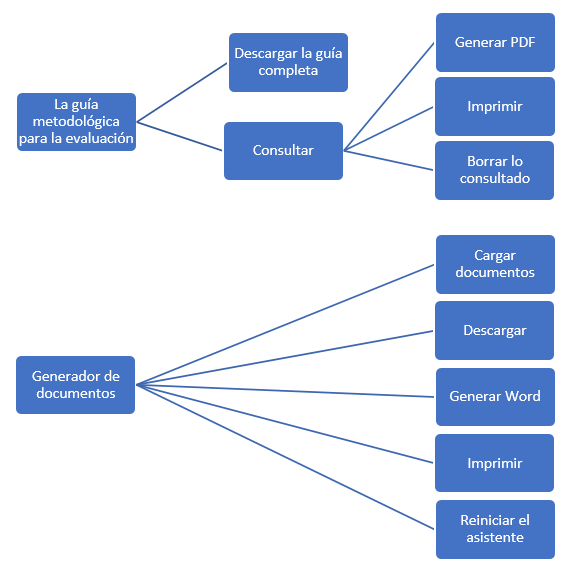
La guía metodológica para la evaluación te permite:
-
Descargar la guía completa
Esta opción permite obtener la Guía metodológica para la evaluación en un único documento completo, habitualmente en formato PDF. Es útil para usuarios que prefieren trabajar con el documento fuera de la plataforma, imprimirlo, archivarlo o tenerlo disponible para una consulta rápida sin necesidad de conexión. Al hacer clic en el botón de descarga, se inicia la descarga automática del archivo completo.
-
Consultar
Se tendrá acceso interactivo a todo el contenido de la Guía metodológica directamente desde la plataforma. El usuario puede navegar por los diferentes apartados, desplegar contenidos, revisar las recomendaciones y utilizar los recursos. Adicionalmente, se tendrán algunas funciones para:
-
Imprimir
Permite generar una versión impresa sólo de los contenidos que el usuario está consultando en ese momento. No se imprime la Guía completa, sino exactamente el apartado o sección que tiene abierta, facilitando obtener copias selectivas para trabajar de forma práctica o compartir con el equipo.
-
Generar PDF
Esta función crea un archivo PDF con lo consultado. Al igual que con la impresión, sólo se exporta el contenido visible o seleccionado. Es útil para crear pequeños dossiers, guardar selectivamente partes de la guía o compartir secciones concretas con otros miembros del centro o equipo de formación.
-
Limpiar lo consultado
Esta acción restablece la consulta, eliminando cualquier contenido que se haya ido añadiendo al área de visualización (bloque central.). Deja el espacio en blanco o en estado inicial, permitiendo empezar una nueva consulta sin interferencias ni acumulaciones de información.
-
Imprimir
2.- Generador de documentos
El generador de documentos te permite:
-
Cargar documentos
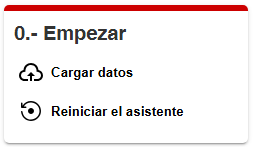
Esta funcionalidad permite importar documentos previamente generados en formato JSON. Es especialmente útil cuando el usuario quiere reanudar el trabajo iniciado anteriormente o reutilizar estructuras y modelos. Al cargar el archivo, el sistema restablece automáticamente todos los datos introducidos.
-
Descargar (.json)
Permite guardar el progreso del documento en un archivo JSON. Este formato conserva todas las decisiones tomadas en el asistente, incluyendo criterios, niveles, redacciones y opciones marcadas. Es ideal para continuar el proceso en otra sesión o para compartir el trabajo con otros profesionales que utilizan también el generador de documentos.
-
Generar Word
Cuando el usuario finaliza todo el proceso de creación de la prueba, esta opción genera automáticamente un documento editable en formato Word (.docx). El resultado es un documento formal, estructurado y listo para editar e imprimir.
-
Imprimir
Da la posibilidad de obtener una copia impresa del documento generado directamente desde el navegador. Evita tener que abrir Word manualmente y facilita obtener una versión física de forma inmediata.
-
Reiniciar el asistente
Reinicia completamente el generador, borrando todos los datos introducidos hasta el momento. Vuelve la herramienta a su estado inicial y permite empezar una nueva prueba desde cero. Esta función sólo debe utilizarse cuando el usuario está seguro de que no necesita el contenido actual, puesto que no se puede recuperar después.
La guía metodológica para la evaluación es un espacio web interactivo donde podrás consultar:
- Las bases conceptuales de la evaluación.
- Los diferentes tipos de evaluación y cuándo se aplican.
- Los instrumentos y recursos recomendados.
- Orientaciones según modalidad, nivel y duración.
- Buenas prácticas para garantizar objetividad y rigor.
- Información general sobre especialidades y módulos.
- Recomendaciones específicas por contexto formativo.
Cuando accedes a la guía metodológica para la evaluación encontrarás tres grandes bloques:
- A la izquierda encontrarás el menú de contenidos.
- A la derecha el menú de recomendaciones según la familia profesional, área profesional, duración, nivel de calificación y carácter de la formación.
- Y en el bloque central, la zona de respuestas, donde te aparecerán las recomendaciones que hayas pedido en los menús anteriores.
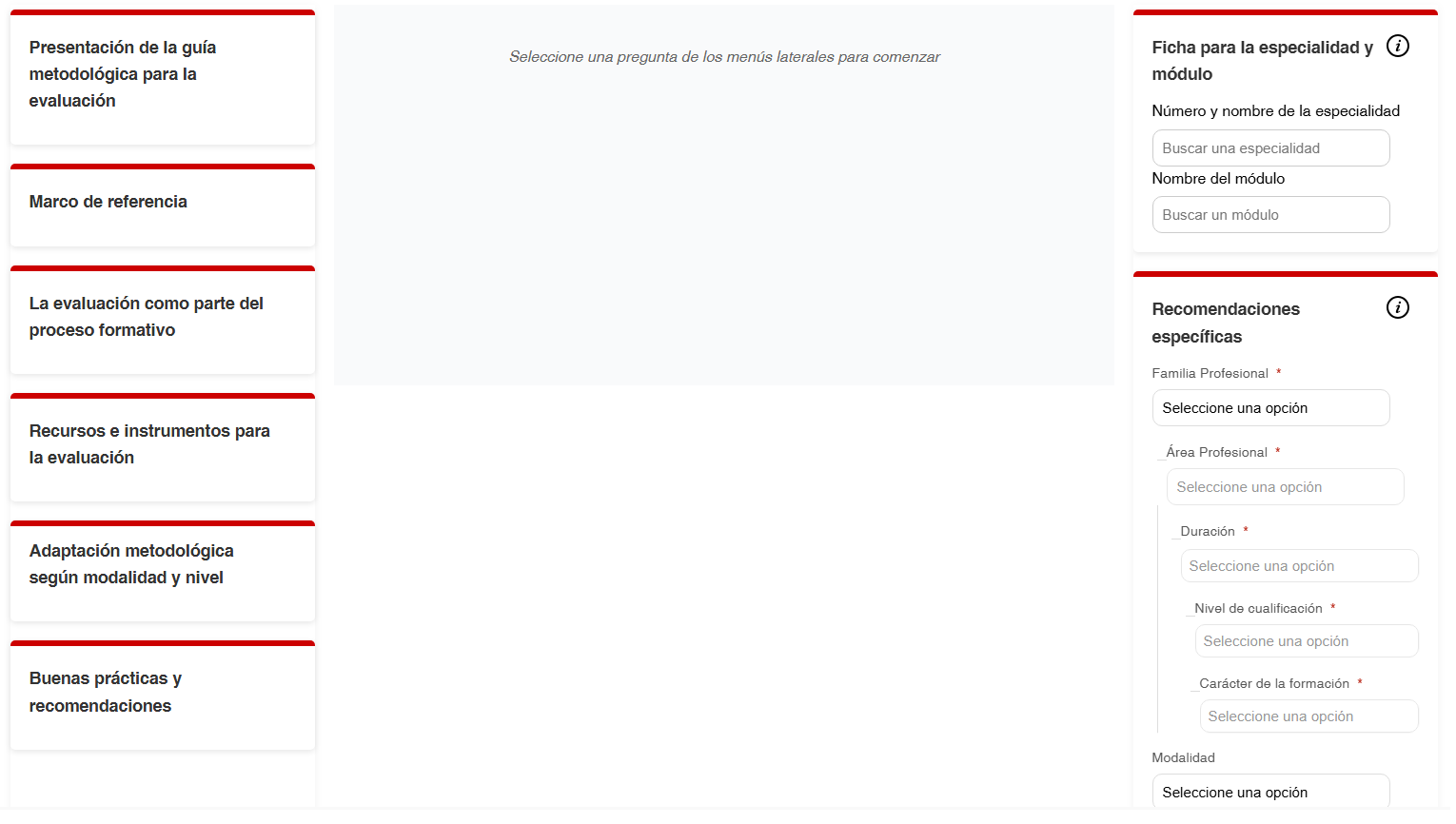
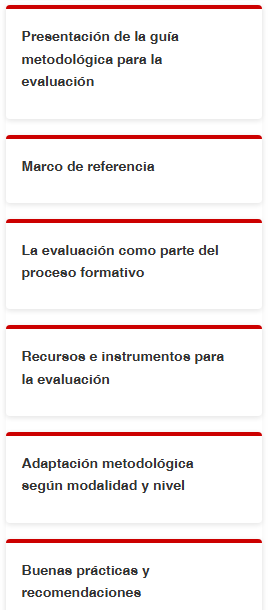
Menú izquierdo (Conceptos generales)
| Opción del menú | Descripción |
|---|---|
| Presentación de la guía metodológica para la evaluación | Este apartado introduce la finalidad y función de la guía metodológica para la evaluación. Explica por qué se ha elaborado, a quién se dirige y cómo puede utilizarse para mejorar los procesos de evaluación en la formación continua. Ofrece una visión general del contenido y de la estructura de toda la guía, ayudando al usuario a orientarse antes de entrar en los apartados específicos. |
| Marco de referencia | Incluye principios, criterios y bases conceptuales que sustentan la propuesta metodológica de evaluación. |
| La evaluación como parte del proceso formativo | Describe el papel central de la evaluación en el proceso de enseñanza y aprendizaje. |
| Recursos e instrumentos para la evaluación | Este apartado presenta los materiales, herramientas y soportes que pueden utilizarse para llevar a cabo una evaluación rigurosa y útil. |
| Adaptación metodológica según modalidad y nivel | Proporciona pautas para adaptar la evaluación a distintos contextos, modalidades formativas (presencial, teleformación o mixta) y niveles de calificación. |
| Buenas prácticas y recomendaciones | Recoge ejemplos concretos, sugerencias y orientaciones prácticas para implementar una evaluación de calidad. Incluye consejos basados en experiencias reales, criterios de eficiencia, pautas para una comunicación efectiva de los resultados y recomendaciones para mejorar continuamente el proceso de evaluación. |
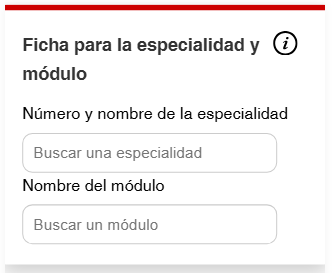
Menú derecho (Recomendaciones según especialidad)
| Opción del menú | Descripción |
|---|---|
| Ficha de la especialidad y del módulo | Permite consultar la información general tanto de una especialidad como de sus módulos asociados. Puedes seleccionar directamente un módulo concreto o elegir primero una especialidad para que el sistema filtre automáticamente los módulos que forman parte (tal como indica el icono de embudo). Esta funcionalidad facilita acceder sólo a los contenidos relevantes para tu proceso de evaluación. |
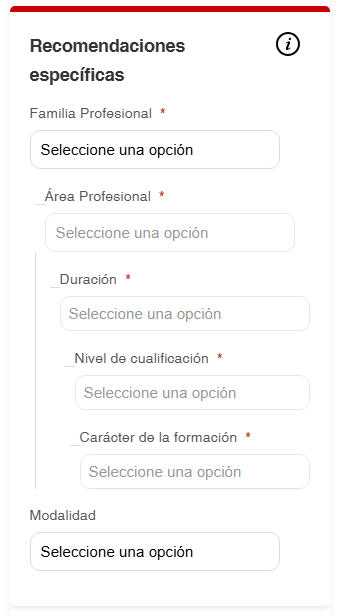
| Recomendaciones específicas | Permite obtener recomendaciones de evaluación filtradas a partir de la combinación de familia profesional, área profesional, duración de la acción formativa, nivel de calificación y carácter de la formación (teórico, práctico o equilibrado). A partir de estos criterios, la Guía metodológica para la evaluación muestra orientaciones concretas para la evaluación diagnóstica, inicial, continua y final, así como los instrumentos de evaluación más adecuados para ese perfil de formación. Debajo encontrarás también el desplegable de modalidad, que ofrece recomendaciones generales para la impartición presencial, en teleformación o mixta, independientemente de los filtros seleccionados. |
Bloque central
Al seleccionar un tema, la respuesta aparece aquí en orden cronológico. Pudiendo imprimir cada consulta individualmente (🖨️ Imprimir) o imprimir el diálogo de consultas.

| Para: | Tienes que... |
|---|---|
| Buscar recomendaciones generales: |
|
| Buscar recomendaciones personalizadas: |
|
| Descargar la guía completa |
Pulsa el icono
|
| Limpiar el chat |
Pulsa el icono
|
| Imprime el chat |
Pulsa el icono
|
| Genera PDF del chat |
Pulsa el icono
|


El generador de documentos es un asistente para crear documentos de evaluación de las especialidades formativas del Consorci per a la Formació Continua de Catalunya.
Con esta herramienta puedes generar:
- Pruebas evaluativas (iniciales, continuas, finales...)
- Rúbricas
- Registros de evaluación
- Solucionarios
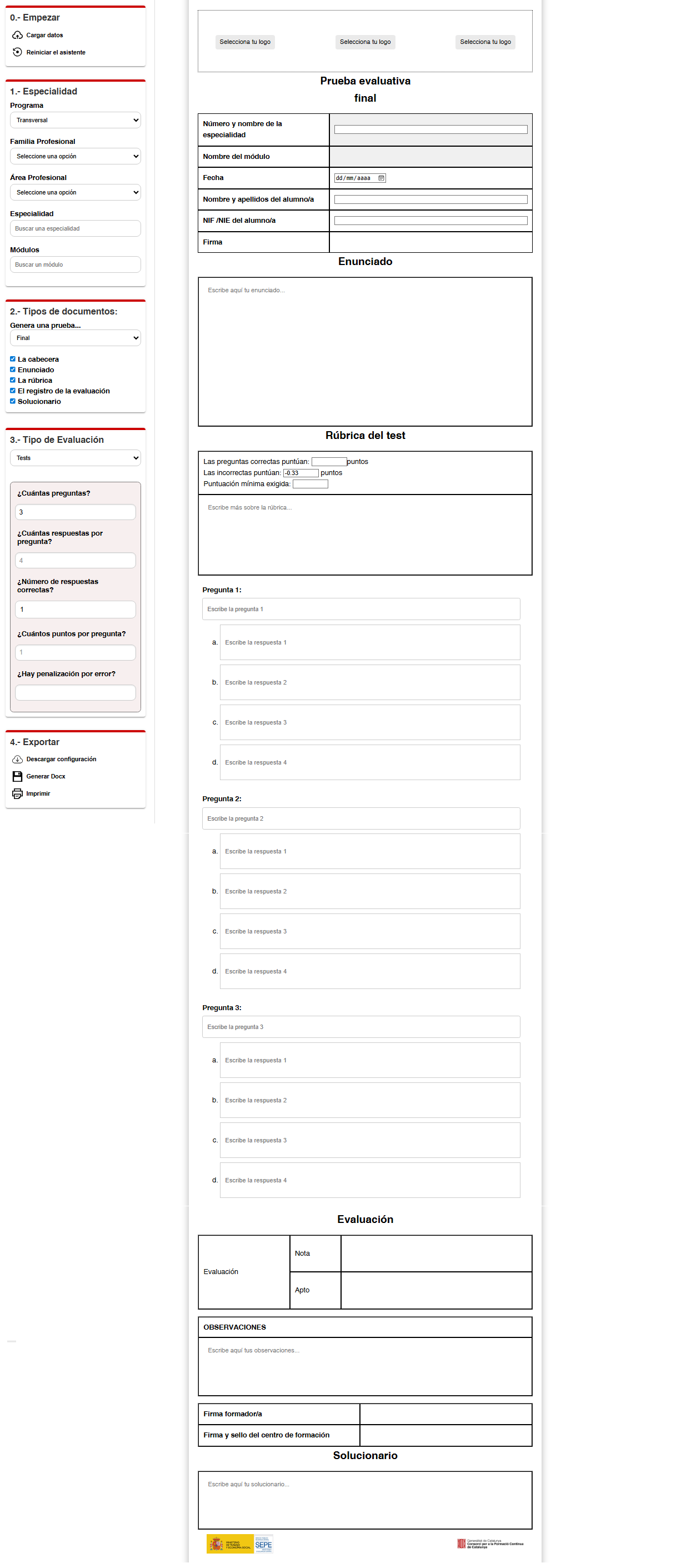
Cuando accedes al generador de documentos encontrarás dos bloques:
- A la izquierda encontrarás el menú de configuración
- Y en el bloque central encontrarás la vista previa del documento en formato A4.
| Para: | Tienes que... |
|---|---|
| PASO 0 — Empezar |
|
| PASO 1 — Especialidad |
En este paso se escoge el contexto formativo del documento.

|
| PASO 2 — Tipo de documento |
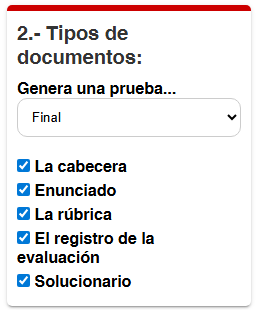
Determina la naturaleza del documento final. Genera una prueba...: Encontrará un desplegable para seleccionar el tipo de prueba de su elección.
Secciones opcionales: Mediante un checkbox, se podrá decidir que se muestra y que no se muestra en el documento, según la selección.
|
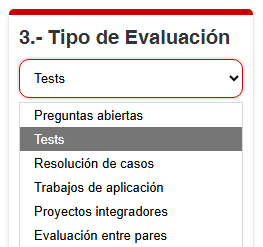
| PASO 3 — Tipo de evaluación |
En este paso se define el formato y naturaleza de la evaluación. Cada tipo se adapta a necesidades diferentes y permite valorar competencias de forma variada.
|
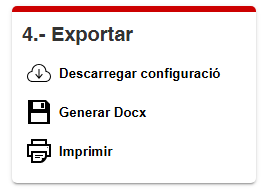
| PASO 4 — Exportar |
|
| Edición directa del documento (bloque central) |
En el bloque central se pueden editar los siguientes elementos:
|